
前期繰越残高【開始残高】の修正方法について|弥生会計

弥生会計導入時に[科目残高入力]画面で設定した開始残高に誤りがあった場合は、[科目残高入力]画面で修正します。

【操作手順】

1.クイックナビゲータの[導入]タブから[科目残高入力]をクリックします。

2.補助科目の開始残高を修正する場合は、[補助科目を表示]にチェックを付けます。

3.部門ごとの開始残高を修正する場合は、[部門]から該当の部門を選択します。
(部門ごとの残高は、弥生会計スタンダードでは設定できません。)  部門ごとの開始残高を修正した場合、[事業所]の金額は自動計算されません。[事業所]の金額も別途修正する必要があります。

4.開始残高を修正したい科目を選択します。補助科目を登録している勘定科目を選択すると、画面の下方に補助科目が表示されます。

5.表示されている[前期繰越残高]の金額を修正します。補助科目がある場合は、先に補助科目の残高を修正します。補助科目の残高が積み上げ計算され、勘定科目の残高として表示されます。

※補助科目がある場合に勘定科目の残高を先に修正すると、修正前との差額が補助科目欄の[指定なし]に表示されます。各補助科目の残高を修正した後、[指定なし]の金額を0円にしてください。

6.開始残高の修正が終わったら、[貸借調整]ボタンをクリックします。

7.入力した金額の貸借差額を[繰越利益](法人の場合)または[元入金](個人の場合)に集計することを確認するメッセージが表示されます。[OK]をクリックします。

※[繰越利益]および[元入金]の金額は、[科目残高入力]で入力した貸借対照表科目の前期繰越金額に基づき自動計算されます。そのため、[繰越利益]および[元入金]の前期繰越残高を直接入力することはできません。その他、個人データの[事業主貸]区分と[事業主借]区分の科目は年度ごとに精算される科目のため、前期繰越残高は入力できません。

※前年度の会計データが存在する場合、本年度の開始残高は前年度の期末残高と一致します。本年度の開始残高を修正する前に、クイックナビゲータの[事業所データ]タブから[年度切替]をクリックして前年度データを開き、前年度の期末残高が正しいかどうかを確認してください。

ITスクールインストラクター  田口 智
 

Office2007のコマンドを見つけるのに役立つガイド

Office2007から導入されたリボンインターフェースですが、今まで使い慣れてきたインターフェイスと大きく変わったため「使いにくい」と不評で、Office2007を導入しない企業も多い、という話も聞いたことがあります。
ですが、Office2010もリボンインターフェースを継続しており、食わず嫌いを言っている場合ではないのかも知れません。
それに、Office2007からの新機能のSmartArtやテーマはとても便利ですので、機会がある方はぜひ取り組んでください。

Office2003の機能に対応する、Office2007でのボタンの場所などをガイドする便利なサービスがありますので、ぜひ利用してください。

▼Word2007のコマンドガイド
http://office.microsoft.com/ja-jp/word-help/HA010074432.aspx

▼Word2007のコマンドガイド
http://office.microsoft.com/ja-jp/excel-help/HA010149151.aspx

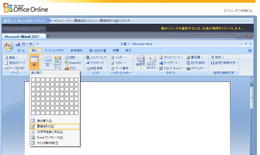
1. [ガイドを開始する] をクリックして始めます。

sc0000.png

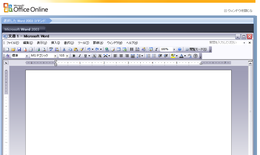
2. Office2003 のコマンドを指定すると

11010602.png

3. Office2007 のコマンドの場所を教えてくれます。

▼Excel2010のコマンドガイドはダウンロードも可能です。
http://www.microsoft.com/downloads/details.aspx?FamilyID=2d7c735d-eefe-4199-afa4-a7a174dc6c55&displayLang=ja

マイクロソフト社ウイルス・スパイウェア対策ソフト「Microsoft Security Essentials」最新版V2公開

マイクトソフト社が無償で公開しているのウイルス・スパイウェア対策
ソフト「Microsoft Security Essentials」の最新版V2が、正式に公開し
ました。最新版V2では、ウイルス検知のエンジンが刷新され、設定できる項目も
増えています。古いバージョンをお使いの方は、最新版V2へバージョンアップされるこ
とおすすめします。

ITスクールインストラクター  増田

30万円未満の「少額減価償却資産」を登録する方法びついて【中小企業者(個人・法人)】|弥生会計

平成15年度税制改正で、「中小企業者(等)の少額減価償却資産の取得価額の必要経費(損金)算入の特例制度」が創設されました。
これは青色申告書を提出する中小企業者(個人・法人)を対象に、一時の必要経費(損金)算入が認められる減価償却資産の「少額基準」が、平成15年4月1日から平成18年3月31日の間に限り10万円未満から30万円未満に拡充されるというものです。

平成22年度税制改正では、この制度の適用期限が平成24年3月31日まで延長されました。
また、平成18年4月1日以後に取得した少額減価償却資産の取得価額の合計額が1会計期間で300万円を超える場合には、その超える部分の資産を適用対象から除外するという規定が平成18年度税制改正で設けられています。  資産の取得価額の合計額が300万円を超えた場合、超過した部分だけが適用対象外になるのではなく、300万円を超えるその減価償却資産自体が適用対象外になります。
例えば、1台28万円のパソコンを11台購入(総額308万円)した場合、300万円を超えた8万円が適用対象外になるのではなく、最後の1台28万円が適用対象外となります。

以下の操作手順で設定できます。

【操作手順】

1.クイックナビゲータの[決算・申告]タブから[固定資産管理]をクリックします。

2.[新規作成]ボタンをクリックし、以下の設定を行います。

【資産名】:資産名を入力します。
【勘定科目】:登録する資産の勘定科目を選択します。
【取得年月日】:取得した資産の取得年月日を入力します。
【取得価額】:資産を購入した価額を入力します。
【償却方法】:償却の方法を選択します。「即時償却」をドロップダウンリストから選択します。
【事業専用割合】:資産を事業で使用している割合を必要に応じて設定します。
【経費の割合】:販売費と製造原価(生産原価)に振り分ける比率を設定します。不動産兼業の場合は、販売費と不動産経費に振り分ける比率を設定します。原価比率の入力項目が1項目しかない場合、入力する必要はありません。2項目表示されている場合は、それぞれに振り分ける比率を入力します。
【摘要】:個人の青色申告決算書を作成する場合に入力します。
・平成18年3月31日までに取得した少額減価償却資産の場合は、「旧措法28条の2」と入力します。
・平成18年4月1日以降に取得した少額減価償却資産の場合は、「措法28条の2」と入力します。

3.すべての登録が終了したら[登録]ボタンをクリックします。

皆さんも、是非お試しください。

ITスクールインストラクター  増田


年調年度を平成22年度のまま、平成23年度[1月度給与]へ更新しても問題ないか?|弥生給与

平成22年度に年末調整処理を行い過不足税額の計算が終了している場合は、年調年度を「平成22年度(2010年度)」のまま「給与」の[処理月度]を[1月度給与]へ更新すると、平成23年1月1日以降に支払うべき給与等から適用される[法令基準改定]画面が表示されます。

ここで[法令基準改定]処理を実行すると、平成22年度の年末調整の計算結果が、平成23年度から適用される法令改正の内容に変更されてしまいます。

「平成23年1月度給与」の更新処理を行なう場合は、その前に必ず年末調整の年度を平成22年度から平成23年度へ更新する必要があります。

ITスクールインストラクター  増田