
[PowerPoint]入力済の文章をSmartArtに変換する

Office2007からの新機能となった[SmartArt]。
SmartArtは組織図やベン図などの図表を手軽に作成するツールで、PowerPointに限らずExcelやWordでも利用できます。
情報を図やイラスト、写真などのイメージに訴えるところが大きいプレゼン資料作成では特に、簡単にデザイン性の高い図表を作成することができSmartArtはとても便利な機能です。

通常は、[挿入]タブ – [SmartArt] から使用したいSmartArtを選択するのですが、便利な使い方をご紹介します。

入力済の文章をSmartArtに変換する

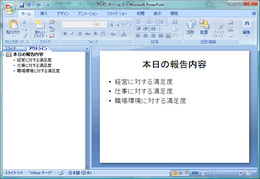
  1. まずは文章を入力します。
    20101104_00.jpg
  2. 文章のプレースホルダを選択肢した状態で、[ホーム]タブ – [SmartArtに変換]をクリックします。
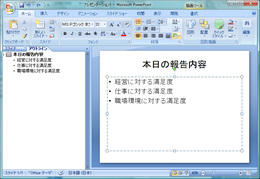
    20101104_01.jpg
  3. 好きなグラフィックを選択すると、入力済の文章がSmartArtに変換されます。
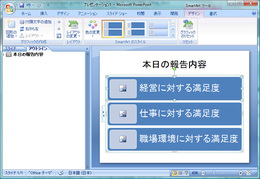
    20101104_02.jpg


[Excel]グラフタイトルとセルを連動

Excel2003までは[グラフオプション]ダイアログから
グラフタイトルを指定できましたが、
Excel2007からは指定の方法が様変わりしました。

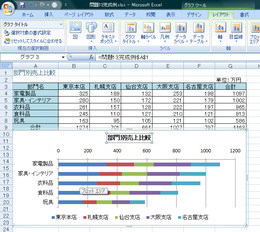
▼グラフタイトルにセルデータを表示する

  1. グラフタイトルを表示します。
    [グラフ]ツール-[レイアウト]タブ-[ラベル]グループ-[グラフタイトル]から[なし]以外を選択する
  2. グラフタイトルを選択
  3. 数式バーに「=」を入力
  4. グラフタイトルと連動させたいセルをクリック
  5. [Enter]キーを押して確定

20101120.jpg

テキストボックス内などでも同じ方法で、セルと連動することができます。

分かっていれば簡単なのですが、知らないとできないことというのは多いですね。

[Excel]関数のネスト(入れ子)

関数の中に関数を入れることをネスト(入れ子)と言います。

関数のネストでもっとも多いIF関数の中に関数があるというパターンです。

例えば、IF関数の中でAND関数を挿入したい時は、
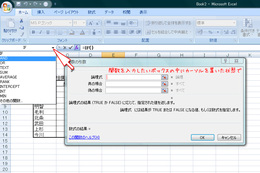
IF関数の[関数の引数]ダイアログで、関数を挿入したいボックスにカーソルがある状態で[名前ボックス]の下向き三角をクリックしてみてください。ここから関数の挿入を行うことが出来ます。

20101106_01.jpg

ネストしていない関数の挿入を行うのと同様に、2つ目以降の関数も[関数の引数]ダイアログから挿入することができます。

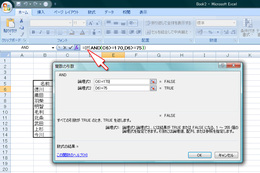
この時点で、ネストしたAND関数の条件式は入力しましたがIF関数の条件をまだ指定していないため、[OK]ボタンを押すとエラーになってしまいます。

IF関数の[関数の引数]ダイアログに戻るには数式バーのIF関数をクリックして、IF関数の条件を指定してください。

20101106_02.jpg

Word(ワード)で、任意の文字を90度回転させる方法

文章を入力していて、アクセントとして、この文字だけを横向きにしたい、と思うことがあると思います。 そんなときは縦書き用のフォントを利用して、文字を90度回転させる方法があります。操作は簡単です。フォント名の前に半角の「@」を付ければOKです。

ITスクールインストラクター  田口 智

子供が安全にネットを利用するために

シマンテックは、子供のWebサイト訪問履歴をチェックしたり、問題があると思われるWebサイトを遮断したりできる無料サービス、ノートン オンライン ファミリー「Norton Safety Minder」の正式運用を開始しました。

Norton Safety Minderは、Windows XP/Vista/7および64bit版のVista/7に対応するフリーソフトです。
このサービスは、子供が安全にインターネットを使えるよう、親が監視や制限を加えられるサービスで、子供が使うパソコンには、クライアントソフト「Norton Safety Minder」をインストールしておくだけで、設定や監視などは、Webサイト上から行う仕組みです。どこからでも設定変更や監視ができる上、複数のパソコンを子供が利用している場合にも、クライアントソフトをインストールするだけで同じ設定を利用することができます。

ノートン オンライン ファミリー「Norton Safety Minder」

ITスクールインストラクター  田口 智