


一日速習 パソコン教室Twitterを始めました。各地で行っています講師派遣パソコン教室 、企業向けパソコン研修 の現場からの情報をつぶやいたりしてます。従来のものは今までどおりです。よかったらフォローしてください。
Office2007以降とOffice2003以前でOfficeファイルのやり取りをしていると
塗りつぶしの色やフォントの色が変わってしまったことはないでしょうか。
これは色の設定機能上、仕方がないことなのですが
どうしても同じ色を再現したい場合は、下記の方法があります。
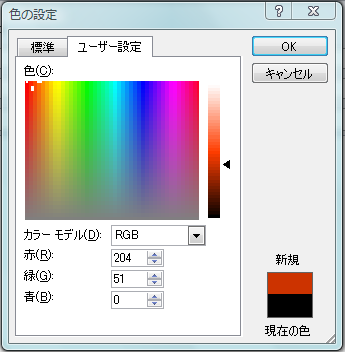
1. 塗りつぶしやフォントなどの色の設定ダイアログを開きます。
2. [ユーザー設定]タブを開き、赤・緑・青の数値をメモなどに記録しておきます。
3. 違うバージョンのOfficeのアプリケーションで、同様に設定したい色の設定ダイアログの[ユーザー設定]タブを開き、さきほどメモした赤・緑・青の数値を入力します。
この方法は、マイクロソフトのサポートでも紹介されていますので詳細を知りたい方はこちらをご覧ください。
Excel 2007 または Excel 2010 で作成したファイルを Excel 2003 以前のバージョンで開くと設定した色が変更される
ショートカットキーを使いこなしてマウスを使わないでキーボードのみで操作ができると、効率的に作業ができるようになってきます。
特によく使う機能は、ショートカットキーで操作ができるようになりましょう。
今までに紹介してきたコピー(Ctrl+C)や張り付け(Ctrl+V)などの他、メニューにある操作もキーボードのみで操作ができます。
例として、[昇順で並べ替え]の機能をキーボード操作だけでクリックしてみましょう。
▼手順
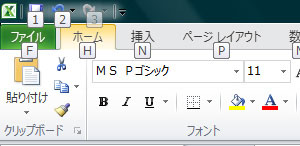
1. [Alt]キーを押すと、メニューのショートカットキーが表示されます。[昇順で並べ替え]は[ホーム]にありますので、[H]です。
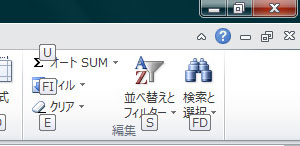
2. [並べ替えとフィルター]ボタンのショートカットキーは[S]です。
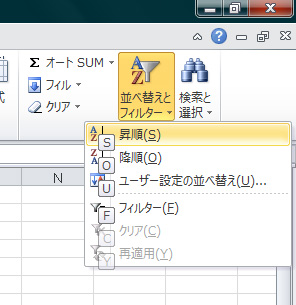
3. [昇順]機能のショートカットキー[S]を押して[昇順で並べ替え]を実行します。
Excelで作成した表をコピーしてメモ帳などのテキストファイルに貼り付けても、通常は、文字しかコピーすることはできませんが、Excel文字罫線変換ソフト(無料ソフト)を使うと、ワンクリックで貼り付けることできます。
Excel文字罫線変換は、Excelで作成した表形式のデータを「┌」や「┬」などの外字を用いたテキスト罫線に変換し、メモ帳などのテキストファイルに、表として貼り付けることができます。
使い方はとても簡単で、変換したいExcelのセルの範囲をコピーした後、「Excel文字罫線変換本ソフト」を開き、[EtoMail.exe]をダブルクリックするだけ。
[EtoMail.exe]をダブルクリックすると、クリップボードに罫線が自動的にテキストへ変換されて保存されるので、そのままテキストファイルに貼り付けるだけで利用することができます。メールやブログに貼り付けることもできるので、皆さんも是非お試しください。
ITスクールインストラクター 田口 智
企業の経理担当者様にとって、年末調整など煩わしい時期となって参りました。
今回は、年末調整における仕訳を具体例で紹介したいと思います。
給与:20万円
源泉所得税額:2万円
年末調整による源泉所得税の還付額:3万円
※年末調整で12月分に徴収した金額より還付金の額が大きくなった場合、実務的には、通常、預り金の借方に計上して処理をする。
借方科目 金額 貸方科目 金額
給与 200,000 現金 210,000
所得税預り金 30,000 所得税預り金 20,000
以上になります。より複雑なケースもありますが、基本の仕訳は上記になりますので参考にしてみて下さい。
ITスクールインストラクター 田口 智