

エクセルファイルが開かない場合の対処法

通常、エクセルのファイルをダブルクリックするとアプリケーションの『関連付け』が適切なら、エクセルが自動で起動して、ダブルクリックしたファイルが同時に開くはずです。

ところが、エクセルのソフトだけは起動するけど、ダブルクリックしたファイル自体が開かないということがあるようです。

以下の対処法で解決できる場合がほとんどです。


エクセル2003の場合

1.エクセル画面で、メニューバーの「ファイル」→「新規作成」
として空のシートを開いた状態で、「ツール」→「オプション」
を選択して「オプション」画面を開きます。

2.「オプション」画面で「全般」タブを選択、表示された画面で
「ほかのアプリケーションを無視する」のチェック・ボックス
にチェックが入っていないか確認。チェックが入っている場合、
クリックしてチェックをはずします。

3.「OK」で「オプション」画面を閉じ、いったんエクセルを閉じ、
再度、エクセルのファイルをダブルクリックしてみてください。

エクセル2007の場合

1.エクセル画面の左上にある「Officeボタン」をクリック、表示
されたメニューの右下にある「Excelのオプション」ボタンを
クリックします。

2.「Excelのオプション」画面の左にあるメニューで「詳細設定」
を選択、右側に表示される詳細オプションより「全般」項目を
探して、その中に「Dynamic Data Exchange(DDE)を使用する
他のアプリケーションを無視する」という項目があります。

3.上記の「…を無視する」の項目にチェックを入れ、エクセルの
ファイルをダブルクリックするとエクセル・ソフトだけが開き、

「'<ファイル名>’が見つかりません。名前を正しく入力したか
どうか確認してから、やり直してください。」

というエラーメッセージが表示されるようになります。

この場合も「…を無視する」の項目のチェックをはずせば解決です。

ITスクールインストラクター  田口 智
タスクトレイ常駐型ソフトShotty・・・ウィンドウをキャプチャーする

Shottyは、デスクトップの画面を手軽にキャプチャーして、パソコンへ保存したりWebサービスへアップロードすることができるタスクトレイ常駐型のソフトです。Shottyには2つの操作方法があります。

1つは、[Ctrl]キーと[PrintScreen]キーを押してアクティブウィンドウをキャプチャーする方法です。このヤプチャー方法の場合、Aero Glass効果にも対応し、半透明なウィンドウ枠やウィンドウの影もそのままキャプチャーすることができます。

もう1つの方法は、タスクトレイボタンを押す方法です。
デスクトップ全体や、現在利用中のアプリケーションの画面などをすべてキャプチャーし、サムネイル表示することができ、後から保存する画像を選択することもできます。

Shotty

ITスクールインストラクター  田口 智

Internet Explorer9 BATA版が公開されました!!

マイクロソフト社は、次期ウェブブラウザー Internet Explorer9のBATA版を公開しました。BATA版は、日本語を含む33言語版が用意されています。対応OSは、Windows7とWindows Vistaです。

IE9では、HTML5やCSS3などの標準規格への対応が強化され、新たなJavaScriptエンジン Chakraが搭載され、レンダリングにGPUハードウェアアクセラレーションを利用するなどパフォーマンス面でも向上が図られています。また、ユーザーインターフェイスも、アドレスバーと検索ボックスが統合されるなど、シンプルな構成になり、サイトをWindows7のタスクバーに登録する機能など、Windows 7と連携する機能も搭載されています。

Internet Explorer9

ITスクールインストラクター  田口 智

Photoshop Elements9 が公開されました!!

アドビシステムズは、個人ユーザー向けの画像編集ソフト PhotoshopElements9と、ビデオ編集ソフト Premiere Elements9の日本語版を発表しました。
発売日はいずれも10月1日の予定です。
対応OSは、Windows版がWindowsXP(SP2以降/Media Center/Vista/7、Mac OS版がMacOSX10.5.8または10.6。
新しいバージョンの特徴は、WindowsとMacOSで共通した使用環境を提供したことです。Photoshop Elements9は、ガイド付き編集機能が強化され、各ステップの説明が分かりやすくなっています。また特定の写真の特徴(コントラストやトーンなど)を、他の写真に自動適用する「Photomerge Style Match」機能が追加され、被写体の反射やトイカメラ風、ポップアートなどの効果に対応しています。仕上げた写真作品は、FacebookやFlickerへ投稿したり、テンプレートを用いてオンラインアルバムを作成することもできます。

ITスクールインストラクター  田口 智

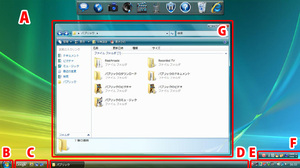
Windowsの画面について

基本的な Windows 画面についてご説明します。
正式名称など改めて確認してみてください。

20100926.jpg
※Windows Vista の画面例です。

(A)デスクトップ
ドキュメントにアクセスするためのアイコンや、各種ドライブへアクセスするためのコンピュータ、Internet Explorerなどのアプリケーションなどのアイコンを表示することができます。

(B)スタートメニュー
Windowsの機能を呼びだすためのメニュー

(C)クイック起動バー
Internet Explorerを起動するボタンや、画面上のすべてのウインドウを最小化するボタンなどがあります。

(D)タスクバー
起動中のアプリケーションなどを表示するします。アプリケーションソフトの切り替え時に使います。

(E)通知領域
現在使われているシステムや常駐中のソフトなどを表示する場所です。

(F)IMEツールバー
IMEとは、Input Method Editor の略です。文字入力を補助するソフトウェアのことを言います。

(G)ウィンドウ
アプリケーションウィンドウなどが表示されます。Windowsでは、マルチタスクといって複数のウィンドウ上で作業を行うことが可能です。起動中のタスクは、タスクバーで確認することができます。